配置
本页面将介绍 JackalClient 的配置项及其界面。
1. 配置项类型
客户端的配置项类型分为:
boolean:布尔类型,用于表示开关。string:字符串类型,用于表示文本。int: 整数类型,用于表示数值。float: 浮点数类型,用于表示数值。可以填写整数类型。combobox: 下拉框类型,你可以点击后选择一个选项。multi-combobox:多选下拉框,可以同时选择多个选项。editable combobox:允许添加自定义候选值的下拉框扩展。color:统一颜色类型,支持颜色预设、RGBA、Sin 双端颜色和部分配置项的 Flow。string list:字符串列表类型,每一项都可以单独添加、编辑、清空或删除。text area:多行文本类型,用于提示词、模板和较长文本。keybind: 按键绑定类型,点击后按下键(支持组合键)即可。button: 按钮类型,无法编辑,点击后可以执行一条特定的命令。
2. 配置项界面
配置项界面分为好几种类型,下面都有图片参考。对于 Dropdown 下拉式界面,请调节 GUI 选项的 Module Option Style 模块配置风格 来调整。
2.1 Dropdown Old (下拉式界面的老式配置项界面)
在 Module Option Style = Old ,以及 Config GUI HUD Sound 配置项界面,配置项会显示在一个单独的页面里。
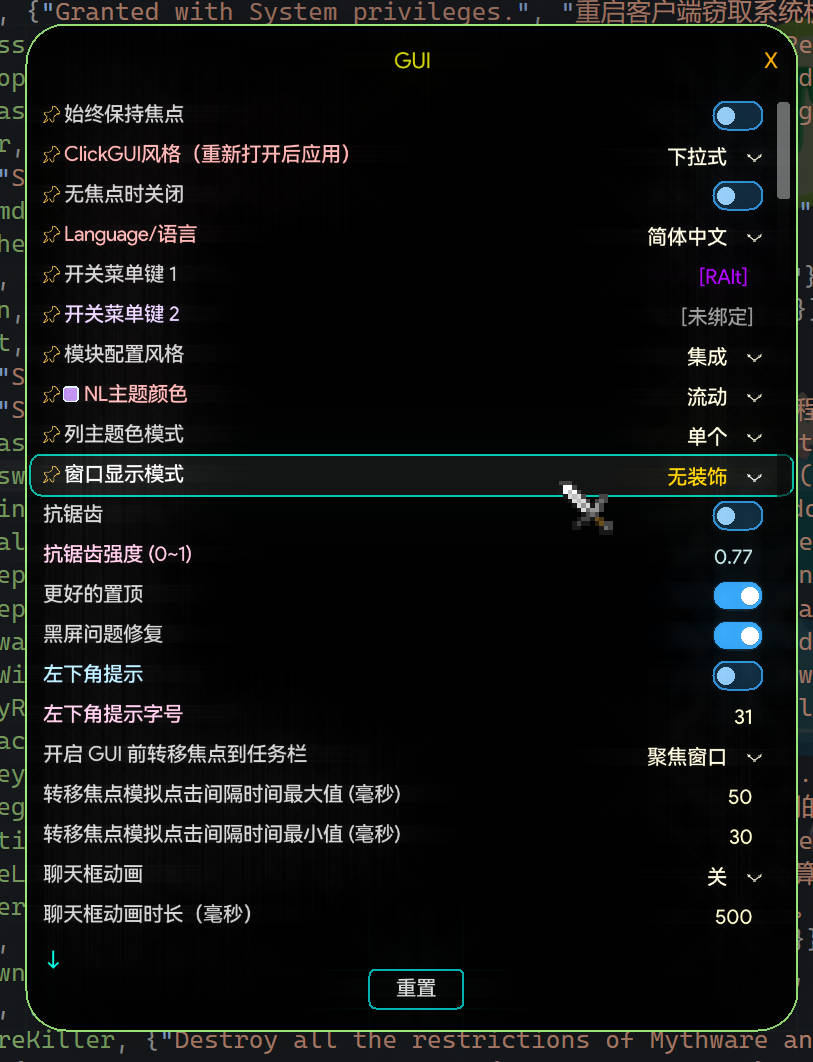
多选、可编辑候选、颜色、字符串列表和多行文本使用独立弹窗;这些弹窗在 Dropdown Old、Dropdown Integration 和 Neverlose 中采用相同的值与操作规则。
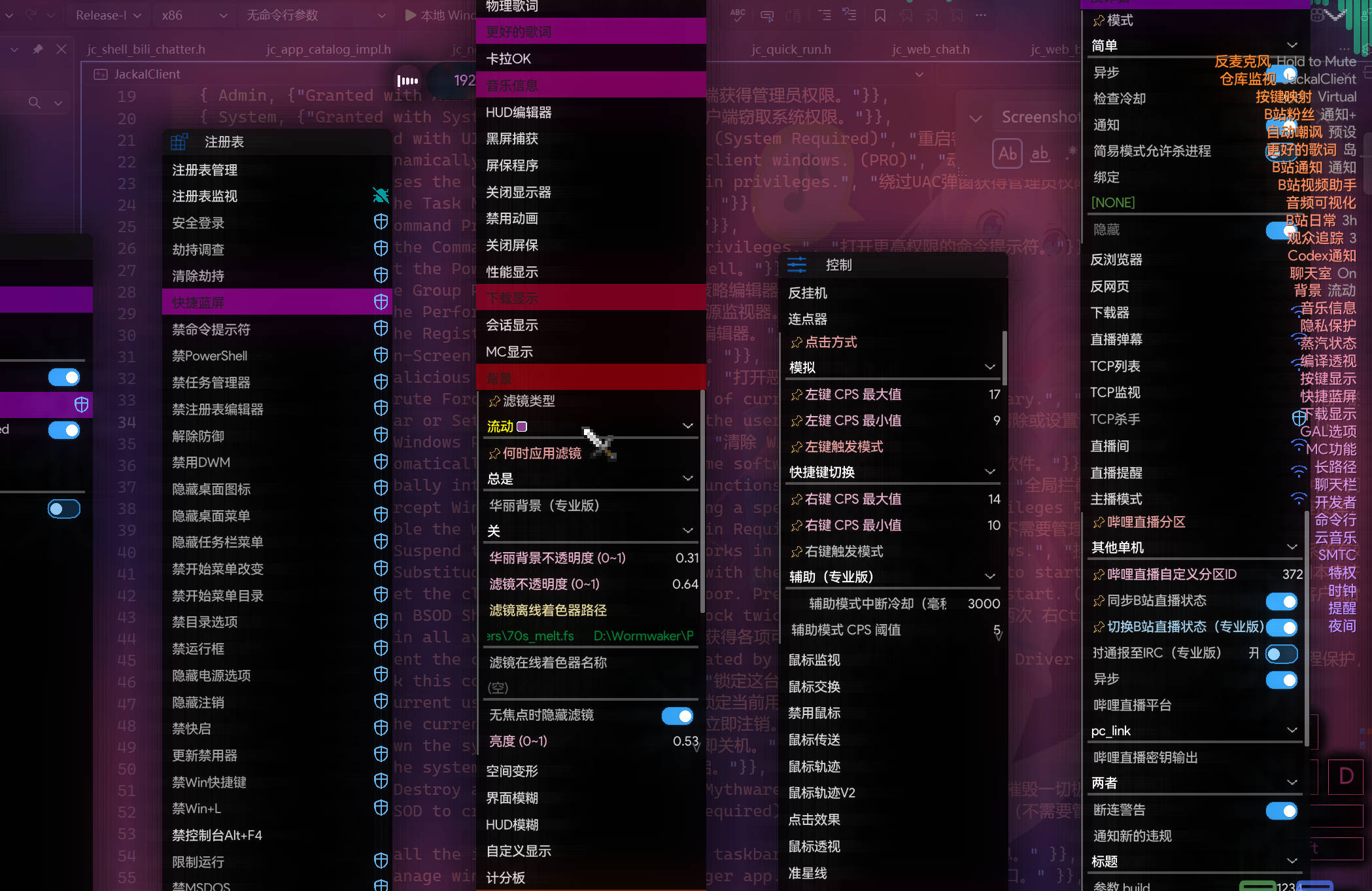
2.2 Dropdown Integration (下拉式界面的集成配置项界面)
在 Module Option Style = Integration 集成 时,模块配置项会显示在模块的下方,类似于一个抽屉或者卡片,可以直接调节。
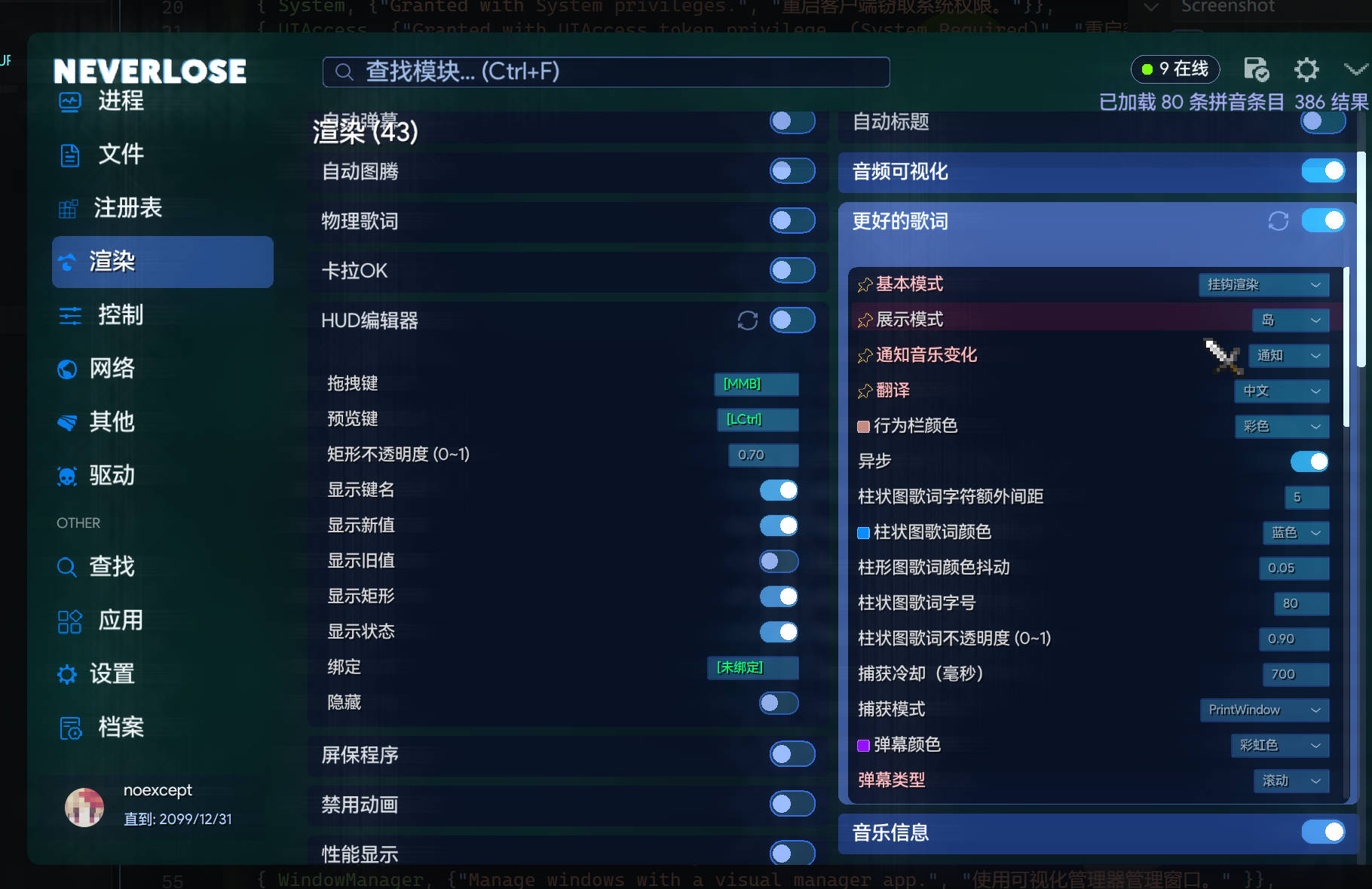
2.3 Neverlose Card (NL的卡片式配置项界面)
在 NL Module Option Style = Card 卡片 时,模块配置项会显示在模块的下方,类似于一个小卡片,可以直接调节。
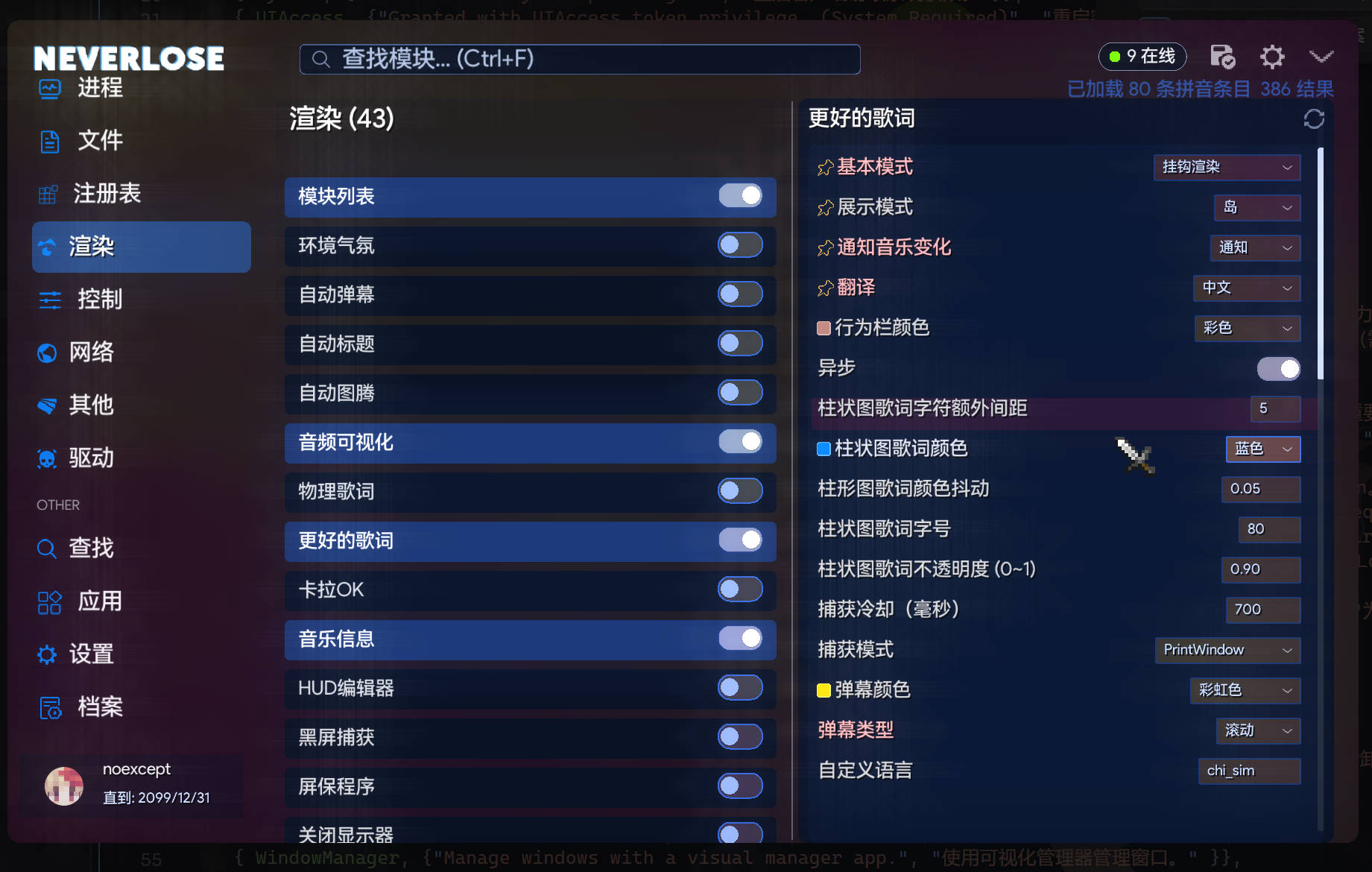
2.4 Neverlose Page (NL的页面式配置项界面)
(v1.1.2) 在 NL Module Option Style = Page 页 时,模块配置项会单独在右侧作为一列,方便调节。
2.5 Neverlose Flyout (NL的飞出式配置项界面)
(v1.1.2) 在 NL Module Option Style = Flyout 飞入飞出 时,模块配置项会单独在GUI窗口的右侧作为独立的小窗口,开启和关闭具有飞出和飞入动画,非常难看。这个配置项窗口默认吸附在GUI窗口的右侧;你也可以拖动标题栏进行移动。注意,GUI窗口最大化时,该窗口将自动关闭。
3. 配置项分组与条件显示
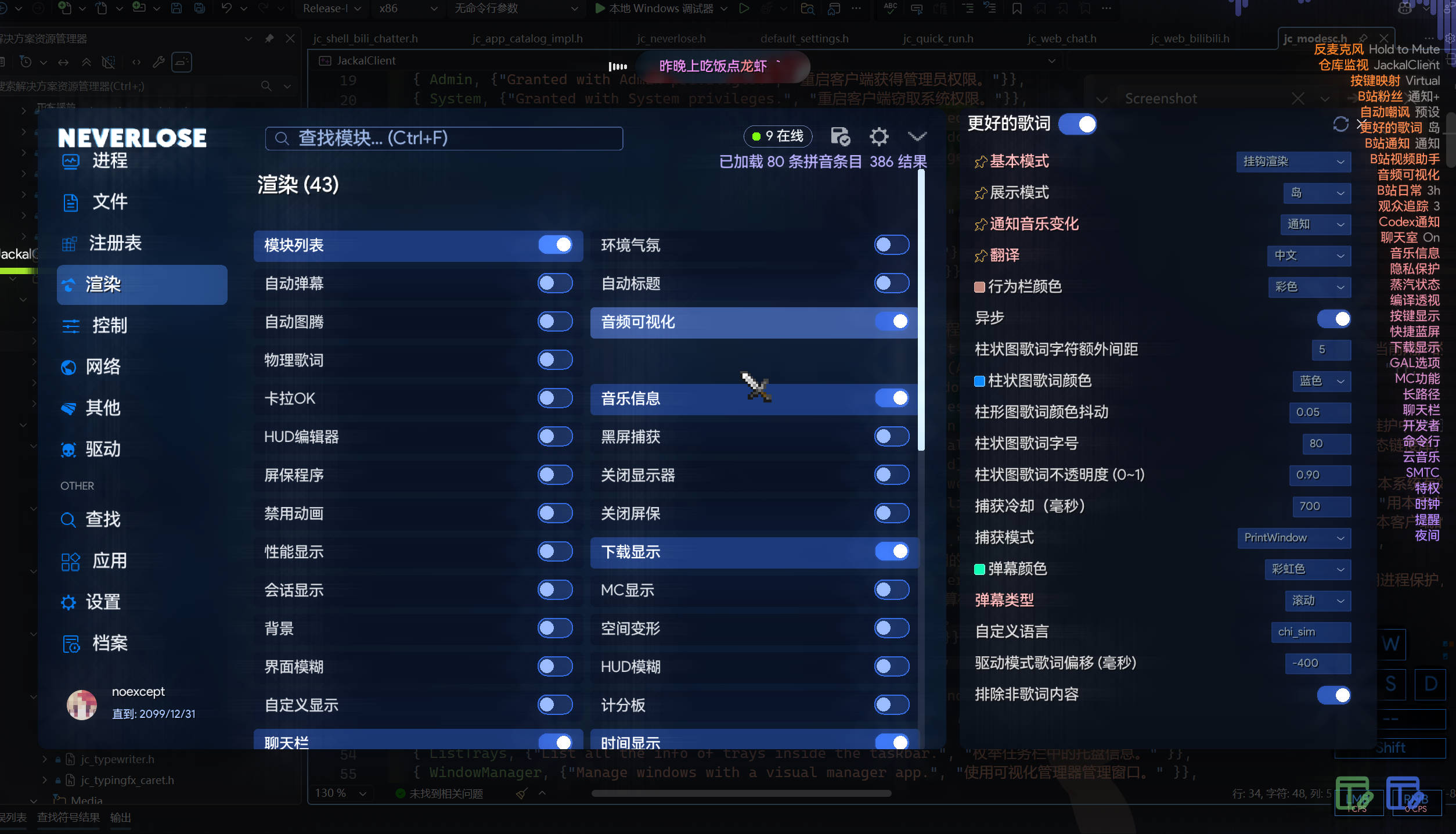
(v1.1.4) 客户端配置项支持分组折叠和条件显示。配置项很多的模块可以把一部分选项收进一个分组里,界面上会用右向箭头标出折叠分组,点击后箭头旋转并显示组内选项。
条件显示表示:某些配置项只有在另一个配置项开启,或者某个下拉选项处于指定值时才会出现。比如开启 Use Custom Path(是否使用自定义路径) 后才显示 Custom Path(自定义路径),选择 Advanced(高级) 模式后才显示高级参数。
这个机制只改变配置界面的显示方式,不会清空或重置被隐藏的值。把条件重新切回满足状态后,之前设置过的值仍会保留。
搜索模块配置项时,如果搜索命中了折叠分组里的配置项,客户端会临时展开对应分组,方便直接定位和修改。
如果你不希望配置项被条件隐藏,可以在 Config 中关闭 Enable Module Option VisibleWhen(启用模块配置条件显示),关闭后相关配置项会直接显示。
4. 配置项编辑
4.1 布尔类型
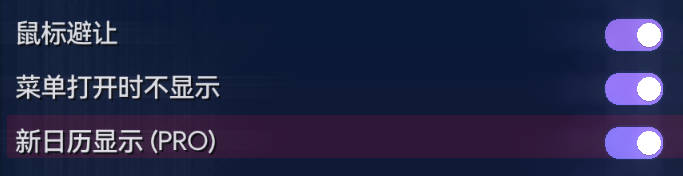
点击即可切换。具有切换动画和音效。
4.2 字符串类型
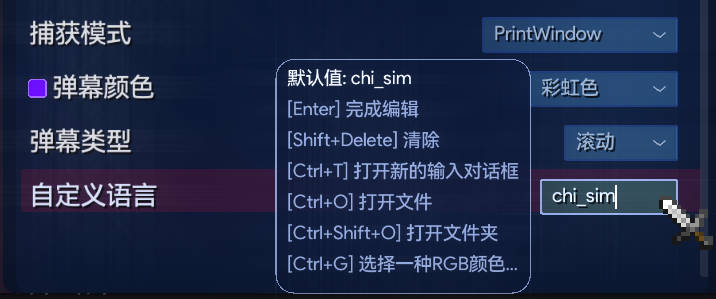
点击输入框即可编辑。这个输入框是 Jackal 统一的输入函数:
√ 支持:
←/→左右移动光标Home/End跳转光标到首/尾Backspace删除光标前的字符Delete删除光标后的字符Shift+Delete清空Shift+←/→从光标处往左或右选择/取消选择一个字符(很实用)Shift+Home/End从光标处选择到首/尾CapsLock大写锁定判定- 输入法输入支持(包括坐标定位)
Ctrl+V粘贴Ctrl+A全选Ctrl+T新的输入框窗口进行编辑Ctrl+G在新的取色器窗口中选择一种RGB颜色Ctrl+O打开文件选择器,选择一个文件路径Ctrl+Shift+O打开文件选择器,选择一个文件夹路径Ctrl+U反转义(已废弃)Ctrl+E转义(已废弃)Ctrl+Q加双引号(已废弃)
× 不支持:
Ctrl+C复制(即将添加支持)- 鼠标定位光标
- 鼠标拖动已选择文本
- 右键菜单
Esc或者GUI按键取消编辑,Enter确认编辑。你可以看到按键提示。
4.3 整数类型
点击即可编辑。下面具有滑动条,可以滑动。也可以用鼠标滚轮进行微调。

4.4 浮点数类型
浮点数就是小数的意思。点击即可编辑。支持使用整数,将自动转换为浮点数。下面具有 滑动条 (Slider) ,可以滑动。也可以用鼠标滚轮进行微调。 滑动条的取值范围并非绝对,你仍可以单击数字进行手动修改,回车确认编辑。

4.5 下拉框类型
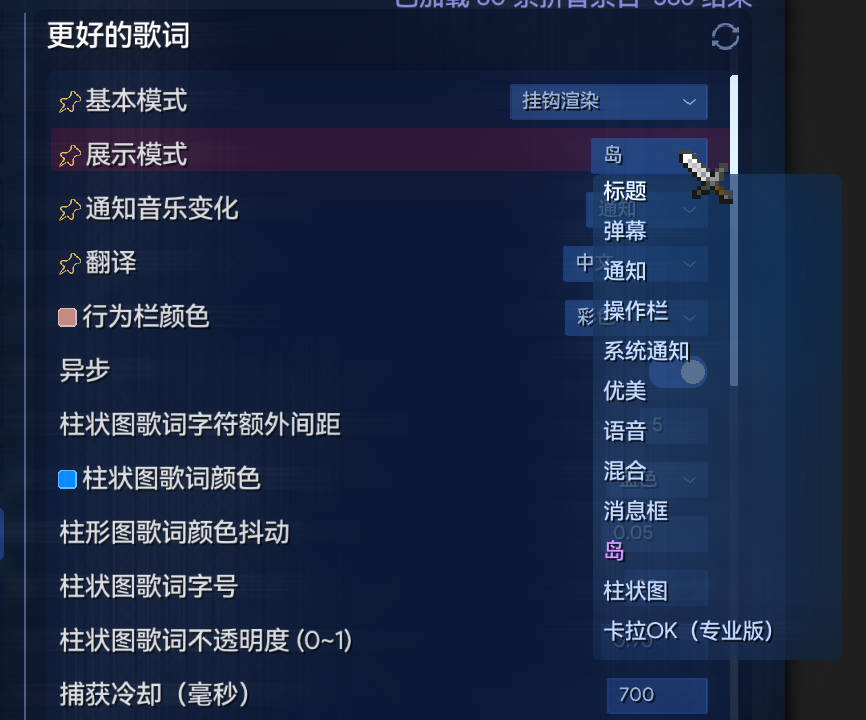
点击即可选择。具有切换动画和音效。
4.6 按键绑定类型
点击即可编辑。下面具有滑动条,可以滑动。也可以用鼠标滚轮进行微调。

4.7 按钮类型
v1.1.4 新加入的配置项类型,允许你点击后执行相应的命令。鼠标停在上方可以显示介绍。
4.8 多选下拉框
多选下拉框外观接近普通下拉框,但允许同时保留多个选项。关闭弹窗时,配置行会显示前两个已选项及其余数量;未选择任何项目时显示 None。
- 点击项目可以选中或取消选中,弹窗不会立即关闭。
- 底部的全选和清空按钮会遵守该配置项允许的最少、最多选择数量。
- 选项较多时可以使用鼠标滚轮或右侧滚动条。
↑、↓移动当前项目,PageUp、PageDown翻页,Home、End跳到首尾,Enter切换当前项目。- 点击确定后统一保存;取消或按
Esc不保留本次修改。
4.9 可编辑候选下拉框
部分单选或多选下拉框允许使用候选列表以外的值。这类下拉框底部会显示黄色的“自定义...”入口。
- 点击“自定义...”打开输入区域。
- 输入新值并确认后,新值会加入当前配置的候选列表并自动选中。
- 用户添加的候选项可以通过列表右侧的删除图标移除。
客户端会保留旧 Profile 中已经存在、但不属于当前默认候选列表的值,不会在加载配置时自动删除。
4.10 颜色类型
颜色配置行会显示文字摘要和实时颜色方块。预设名称使用接近实际颜色、并向白色提亮后的文字显示;RGBA 使用空格分隔,例如 20 24 31 180,Alpha 为 255 时省略最后一项。Sin 的两个端点都是预设时显示为 Aqua-Pink,否则显示 (Double)。
颜色弹窗顶部使用标签页切换模式。并非所有配置项都会开放全部模式:
Preset:选择内置颜色预设。纯色直接显示实际颜色,Rainbow 显示并移动完整彩虹周期,Transparent 使用白灰棋盘格表示完全透明。RGBA:左侧大色板调节饱和度和明度,右侧色相条选择 Hue,下方透明度条调节 Alpha;最下方可直接输入 R、G、B、A 的 0–255 数值。Sin:在“颜色 1”和“颜色 2”之间切换,每个端点都可以使用预设或 RGBA,并可调节 200–10000 ms 周期和 0–1 相位。Flow:仅在配置项明确支持流动颜色时显示,配置行和弹窗会实时预览 Flow 着色效果。
RGBA 模式中的透明度条以白灰棋盘格为底。若配置项不支持透明通道,A 固定为 255,相关控件不可编辑。选择颜色时可以拖动色板、色相条和透明度条;确定后保存,取消后恢复打开弹窗前的颜色。
4.11 字符串列表
字符串列表用于进程名、关键词、扩展名等多条文本。配置行会显示第一项和其余项目数量,例如 Minecraft.Windows.exe +2。
- 每个条目独占一个输入框,左侧
#N表示序号。 - 点击最后一项下方的加号可以新增输入框。
- 输入框有焦点且内容非空时,右侧的
×可以清空当前项;垃圾桶图标用于删除该项。 - 列表较长时可使用鼠标滚轮、滚动条、
↑、↓、PageUp、PageDown、Home和End浏览。 - 标题栏中的原始内容按钮可以一次编辑全部项目,各项用英文分号分隔。单个项目本身不能包含英文分号。
Ctrl+Enter确认编辑,Esc取消。
旧配置名中可能保留 (Sep With Semicolon) 后缀以兼容 Profile;界面显示时会自动隐藏这段备注。
4.12 多行文本
多行文本用于提示词、模板和长消息。点击配置行后会打开独立编辑弹窗,正文区域支持完整的鼠标和键盘光标操作:
- 单击定位光标,拖动选择文本,
Shift+单击扩展选择区间。 - 方向键移动光标,按住
Shift配合方向键选择文本。 Home、End在当前行首尾移动;Ctrl+Home、Ctrl+End跳到全文首尾。- 支持
Ctrl+A全选、Ctrl+C复制、Ctrl+X剪切和Ctrl+V粘贴。 Ctrl+Enter确认并关闭,Esc取消本次修改。
鼠标位于正文区域时会显示文本光标。光标移动后会保持短暂可见,再继续正常闪烁。
5. 旧配置兼容性
新配置界面继续兼容旧 Profile 中的普通颜色下拉框、R;G;B / R;G;B;A 字符串、英文分号字符串列表和普通长字符串。打开配置弹窗或切换 Profile 不会自动重写全部旧值;只有在旧格式无法表示新功能时,当前修改的配置项才会升级为新格式。
因此,同一个配置项在不同 Profile 的配置文件中可能采用不同存储形式,但在 GUI 中具有相同的显示和编辑方式。建议通过客户端界面修改配置,不要依赖某一种内部 JSON 形态。